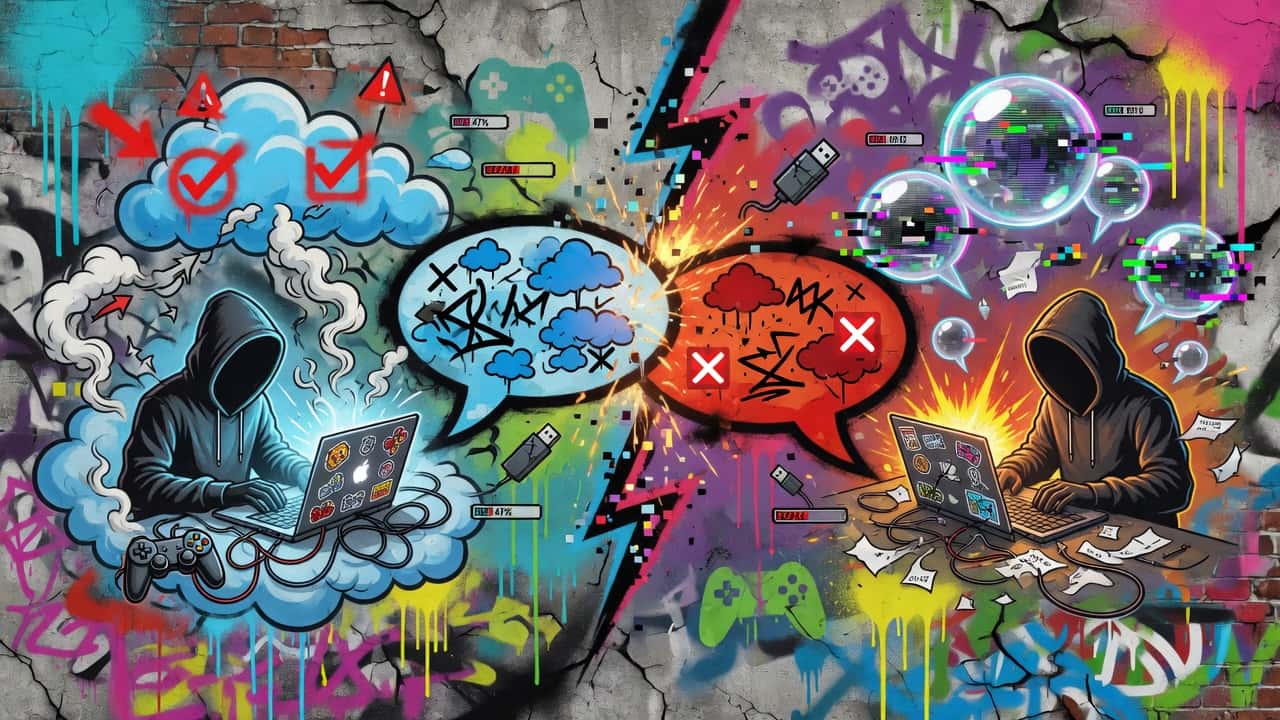
Steam Cloud ist eines dieser Features, die im Alltag meist unsichtbar bleiben, bis plötzlich ein Warnfenster auftaucht. Dann geht es nicht mehr um Komfort, sondern um die Frage, welcher Spielstand überlebt. Genau deshalb lohnt es sich, das Prinzip hinter Steam Cloud zu verstehen, bevor man im Stress irgendeine Version bestätigt und sich später über verlorenen Fortschritt ärgert.
Valve beschreibt das Problem erstaunlich klar: Ein Konflikt entsteht, wenn sich die lokalen Dateien eines Spiels von den Dateien in der Cloud unterscheiden. Das passiert typischerweise dann, wenn du auf zwei Geräten spielst, wenn ein Sync vor dem Schließen nicht sauber durchläuft oder wenn du ein Spiel länger im Offline-Modus nutzt. Steam kann dann nicht mehr sicher erkennen, welche Fassung behalten werden soll.
Was das Konfliktfenster wirklich bedeutet
Wenn Steam beim Start ein Cloud-Konfliktfenster zeigt, ist das noch kein Datenverlust, sondern eine Entscheidungssituation. Laut Steam geht es darum, dass dieselben Dateien an zwei Orten verändert wurden, ohne dass dazwischen synchronisiert werden konnte. Automatisch zu raten wäre riskant, also fragt der Client nach.
Die wichtigste Regel lautet dabei nicht: immer blind die Cloud wählen. Valve schreibt vielmehr, dass in vielen Fällen die zuletzt geänderte Version die richtige ist, weil sie den jüngsten Fortschritt enthält. Trotzdem solltest du die Datums- und Zeitangaben im Fenster immer gegen dein tatsächliches Spielverhalten prüfen. Wenn du gestern am Steam Deck gespielt hast, heute aber am PC nur kurz ein altes Save geladen hast, kann die technisch neuere Datei inhaltlich trotzdem die schlechtere Wahl sein.
Besonders heikel wird es rund um den Offline-Modus. Steam weist ausdrücklich darauf hin, dass Spiele in diesem Modus nicht synchronisiert werden, bis du wieder online bist. Genau daraus entstehen viele Konflikte. Wer regelmäßig pendelt oder zwischen Desktop und Handheld wechselt, sollte deshalb nicht erst beim nächsten Start über seine Speicherdaten nachdenken. Für angrenzende Plattformfragen lohnt sich auch unser Überblick zu Steam Families und typischen Fehlerquellen.
Warum du den Sync-Fehler nicht wegklicken solltest
Noch kritischer ist der zweite Fall: Steam meldet, dass Dateien nicht in die Cloud synchronisiert werden konnten. Valve nennt das ausdrücklich ein Zeichen dafür, dass entweder ein temporäres Problem vorliegt oder dein Netzwerk beziehungsweise System den Abgleich stört. Die wichtige Warnung dahinter: Wenn du diese Meldung ignorierst und trotzdem direkt spielst, kannst du einen echten Konflikt zwischen lokalem und Cloud-Stand erzeugen.
Das ist der Punkt, an dem viele Nutzer sich unnötig selbst ins Knie schießen. Wer das Spiel trotz offener Sync-Störung startet, schreibt unter Umständen auf einer Basis weiter, die noch gar nicht sauber mit dem letzten Gerät abgeglichen wurde. Danach wird aus einer kleinen Störung schnell ein unklarer Versionsmix. Gerade wenn du dein Konto ohnehin robuster aufstellen willst, passt dazu unser Praxisartikel zu Steam Guard beim Handywechsel mit Recovery-Code.
Die häufigsten Ursachen laut Steam
Valve nennt für wiederkehrende Cloud-Probleme vor allem klassische Netzwerk- und Systembremsen. Dazu gehören festhängende Router oder Modems, instabile WLAN- oder Powerline-Verbindungen, Firewalls, aggressive Antiviren-Scanner und andere Programme, die Netzwerk-, Festplatten- oder Systemaktivität überwachen. Auch manche Provider oder Proxys können Steam-Verbindungen stören oder drosseln.
Praktisch heißt das: Wenn Steam Cloud öfter scheitert, lohnt zuerst die simple Basisarbeit. Router neu starten, testweise auf kabelgebundene Verbindung wechseln, ein anderes Netzwerk probieren und Sicherheitssoftware als Ursache ausschließen. Valve empfiehlt genau diese Richtung, statt sofort an kaputte Savegames zu denken. Das ähnelt der Logik hinter anderen Steam-Alltagsproblemen: Erst den Mechanismus sauber trennen, dann den Fehler beheben. Wer gerade Käufe und Plattformregeln sortiert, findet denselben nüchternen Unterbau auch in unserem Guide zu Steam-Rückerstattungen für Spiele, DLCs und Preorders.
So gehst du ohne Datenverlust vor
Im Ernstfall ist ein ruhiger Ablauf wichtiger als jede Schnellreaktion. Lies zuerst, welches Gerät oder welche Datei zuletzt verändert wurde. Öffne das Spiel nicht vorschnell mehrfach auf verschiedenen Geräten. Wenn der jüngste Fortschritt vermutlich noch auf dem alten Rechner liegt, kann es sinnvoll sein, Steam dort noch einmal online zu starten und den Sync gezielt sauber durchlaufen zu lassen. Valve erwähnt ausdrücklich, dass verloren geglaubter Fortschritt noch auf der vorher genutzten Maschine liegen kann, wenn der Abgleich nur nicht abgeschlossen wurde.
Ebenso wichtig: Nicht jedes Spiel nutzt Steam Cloud für echte Savegames. Manche Titel speichern nur Einstellungen oder Teilbereiche in der Cloud. Der Steam-Store-Hinweis zeigt zwar, ob Steam Cloud grundsätzlich unterstützt wird, aber nicht immer, welche Dateien genau eingebunden sind. Wenn du also parallel mit Keys, Regionsfragen oder verschiedenen Installationen hantierst, hilft zusätzlich unser Artikel zu Steam Region Lock bei Keys, Gifts und Family Sharing.
Unterm Strich ist Steam Cloud kein unberechenbares Glücksspiel, sondern ein recht logisches System mit klaren Stolperfallen. Konflikte entstehen meist durch parallele Änderungen, Offline-Spiel oder unterbrochene Synchronisierung. Wer Warnfenster ernst nimmt, Netzwerkprobleme zuerst beseitigt und Save-Zeitpunkte bewusst prüft, verliert deutlich seltener Fortschritt. Mehr Einordnungen aus demselben Bereich bündelt unser Platform-Knowledge-Hub.
Quelle: Steam Support – Steam Cloud, Steam Support – Troubleshooting Network Connectivity